
Konfigurator produktów dla WooCommerce
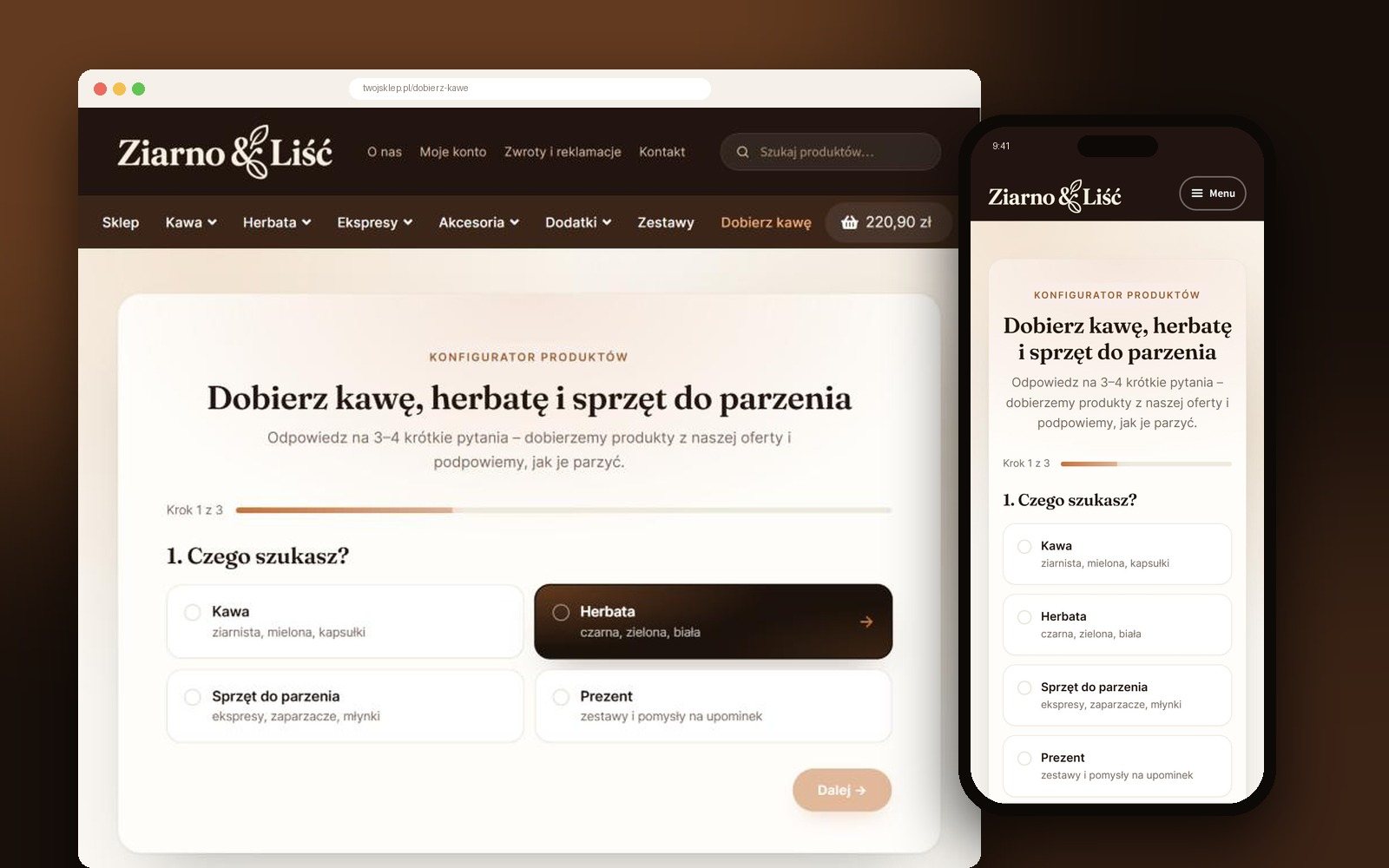
Kilka prostych pytań i klient widzi produkty z Twojego sklepu dobrane właśnie do niego – razem z krótką poradą, jak ich używać. Na stronie www, przez kod QR na witrynie i na tablecie na targach. Bez AI i bez abonamentu.
Po co to sklepowi
Doradca, który nie bierze urlopu
Klient wchodzi do sklepu i nie wie, od czego zacząć: która kawa do kawiarki, który kosmetyk do suchej skóry, co kupić na prezent. Na stoisku targowym ustawia się kolejka, a obsługa nie nadąża z doradzaniem.
Mój konfigurator rozwiązuje oba problemy. Zadaje 3–4 pytania, a potem pokazuje produkty z Twojej oferty, które naprawdę pasują – ze zdjęciem, ceną, etykietą „dlaczego to” i przewodnikiem, jak z nich korzystać. Pytania, odpowiedzi i powiązania z kategoriami ustalamy razem pod Twój asortyment.
W skrócie
- Produkty, ceny i stany pobierane na żywo z WooCommerce
- Dwa tryby: online (www + kod QR) i stoisko (tablet)
- Dodawanie do koszyka bez przeładowania strony
- Zapis do newslettera w obu trybach
- Wygląd dopasowany do Twojego sklepu
- Bez AI, bez abonamentu, bez zewnętrznych usług
Jak to działa
Od pytania do koszyka w niecałą minutę
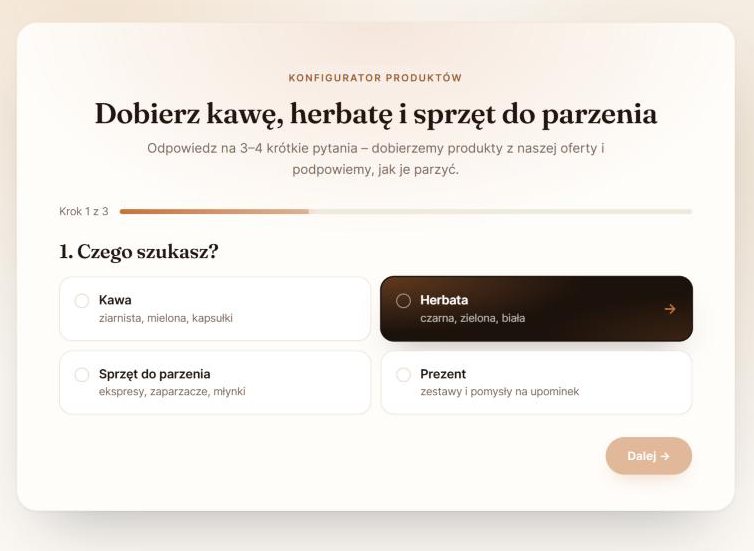
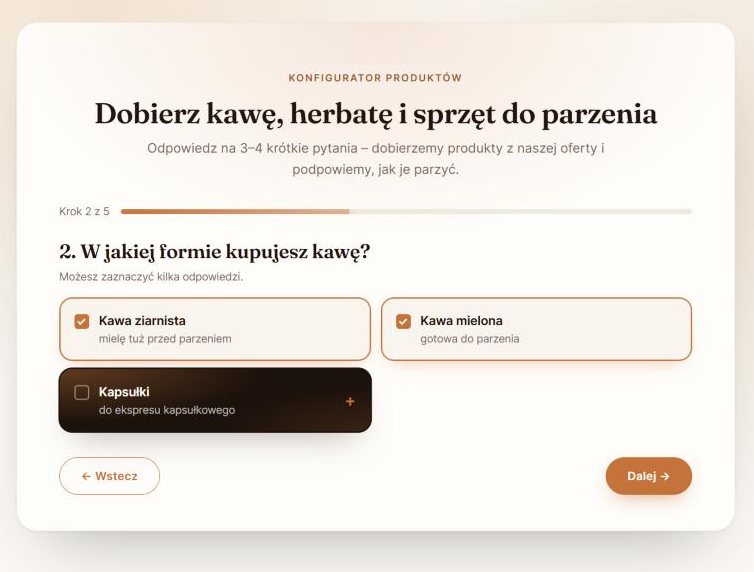
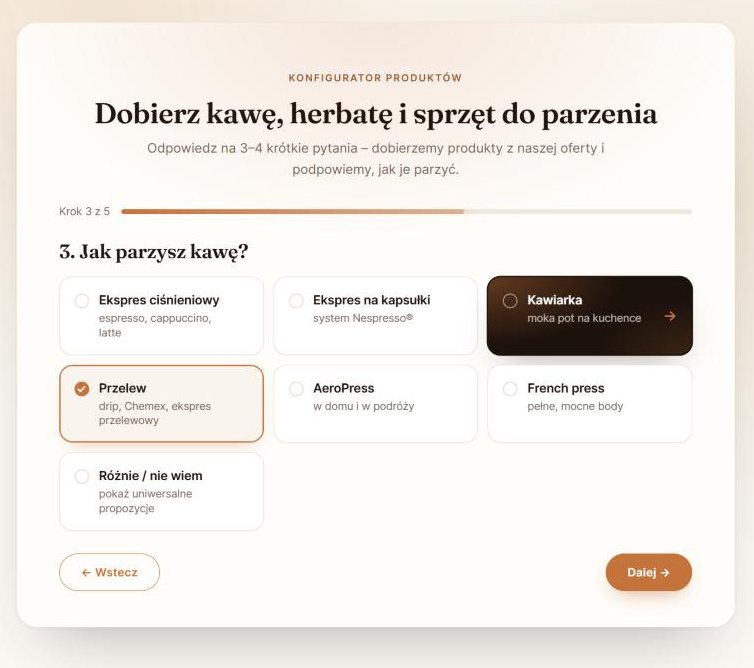
Każdy krok to kilka kliknięć, z paskiem postępu i przyciskiem „Wstecz”. Na zrzutach – konfigurator w demonstracyjnym sklepie z kawą i herbatą.
01. Obszar
Klient wybiera, czego szuka
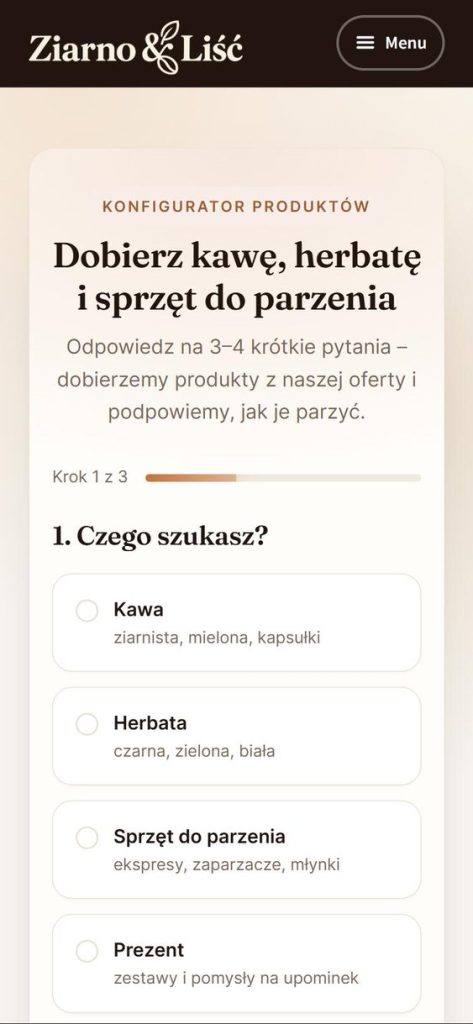
Kawa, herbata, sprzęt do parzenia czy prezent – w sklepie z kosmetykami będą to np. ciało, twarz, włosy, dom. Pierwsze pytanie od razu zawęża ofertę do tego, co klienta interesuje.
02. Potrzeba
Doprecyzowuje potrzebę
Ziarnista czy mielona? Dla niej czy dla niego? Skóra sucha czy wrażliwa? Odpowiedzi są przypisane do kategorii WooCommerce, więc konfigurator wie, które produkty wziąć pod uwagę.
03. Preferencje
Ustawia preferencje i budżet
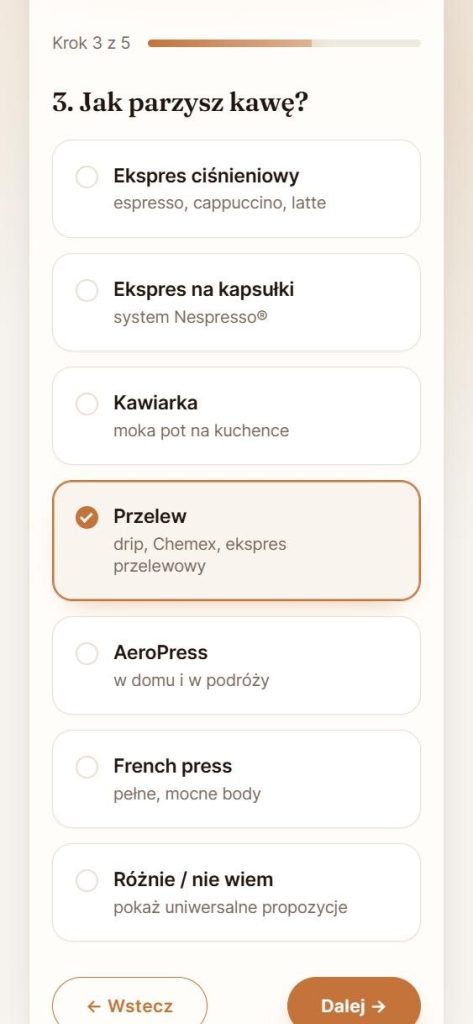
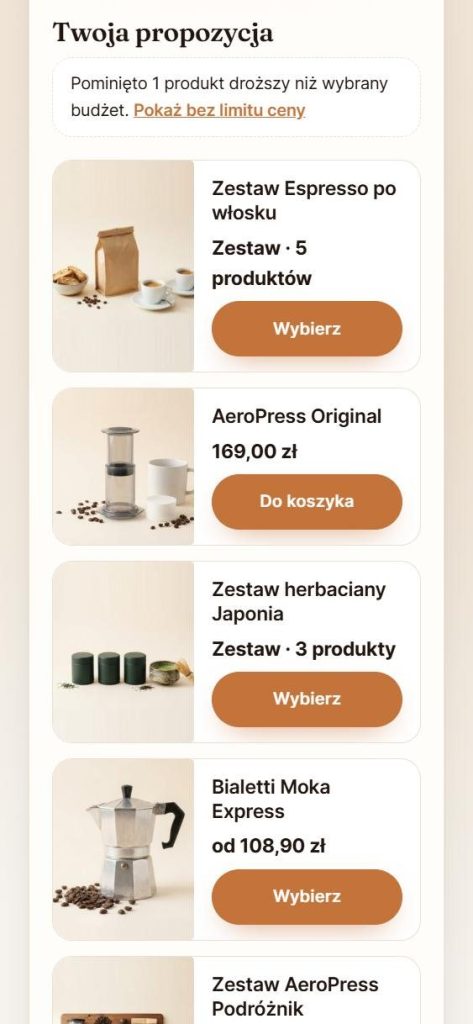
Metoda parzenia, profil smaku lub zapachu, nastrój, forma produktu i budżet na jeden produkt. Domyślnie „Cena nie gra roli” – a gdy budżet coś ukryje, klient zobaczy informację i przycisk „Pokaż bez limitu ceny”.
04. Propozycja
Dostaje dopasowane produkty
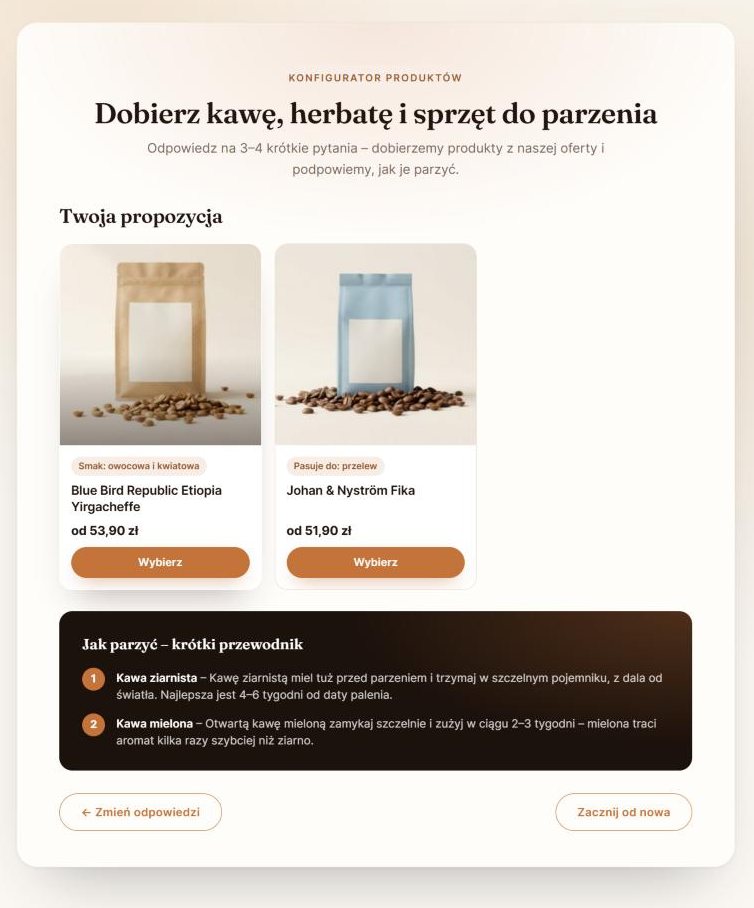
Zdjęcie, cena, etykieta wyjaśniająca, dlaczego produkt pasuje, i przycisk „Do koszyka”. Pod spodem krótki przewodnik – jak parzyć, jak stosować, jak przechowywać. Produkty bez stanu magazynowego są pomijane automatycznie.
Wariant 1 · Online
Na stronie sklepu i przez kod QR
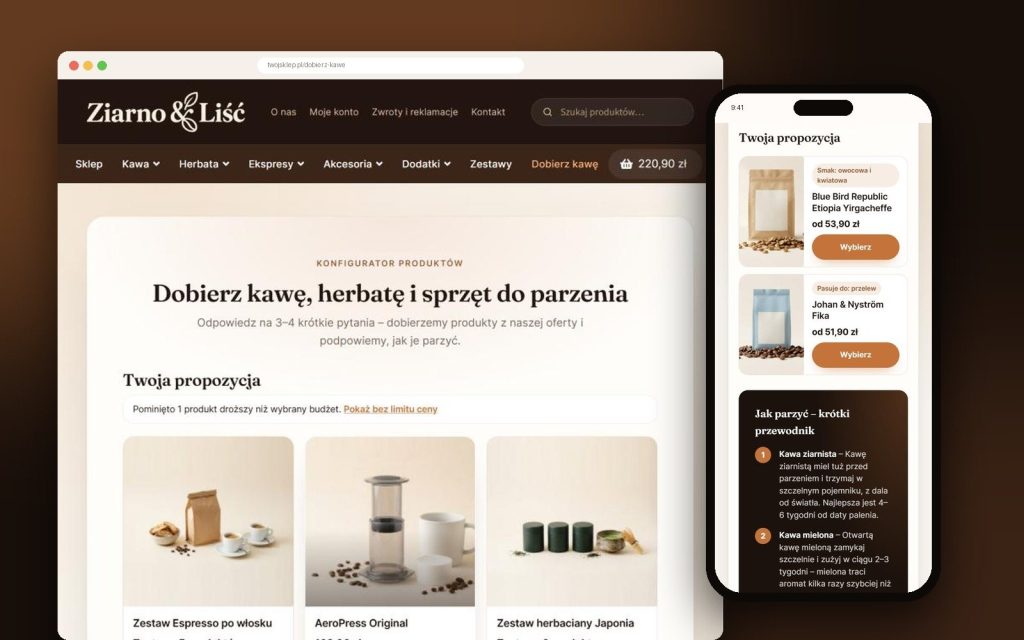
Konfigurator osadzam na osobnej podstronie sklepu (np. /dobierz-kawe/) i dodaję do menu. Ten sam adres zamieniam w kod QR – do wydrukowania na witrynie sklepu stacjonarnego, ulotce, opakowaniu czy plakacie. Klient skanuje telefonem i dobiera produkty sam, także poza godzinami otwarcia.
- „Do koszyka” przy każdym produkcie – bez przeładowania strony
- „Dodaj wszystkie do koszyka” – cała propozycja jednym kliknięciem
- produkty z wariantami i zestawy → przycisk „Wybierz” prowadzi do karty produktu
- zapis do newslettera pod wynikami, ze źródłem „konfigurator-online” widocznym w panelu
- w pełni responsywny – na telefonie tak samo wygodny jak na komputerze
Wariant 2 · Stoisko
Tablet na targach, kiermaszu i w sklepie firmowym
Ten sam konfigurator w trybie stoiskowym działa na tablecie na pełnym ekranie, jak aplikacja. Klient sam wybiera produkty, a obsługa dostaje gotową listę do skompletowania i kwotę do zapłaty.
Czysty ekran
Bez menu, stopki, popupów i banera cookies sklepu. Brak linków wyprowadzających – klient nie „ucieknie” na inną stronę.
Ulubione zamiast koszyka
Klient zbiera produkty przyciskiem „Do ulubionych”, a licznik u góry ekranu pokazuje, ile już wybrał.
„Pokaż obsłudze stoiska”
Lista ulubionych z sumą → „Kupuję na miejscu” → ekran z numerem listy, produktami i kwotą. Sprzedawca od razu wie, co podać.
Kod QR do zakupu online
Kto woli kupić później, skanuje kod na ekranie podsumowania i kończy zamówienie w sklepie internetowym na swoim telefonie.
Automatyczny reset
Po 90 s bezczynności pytanie „Czy jeszcze tu jesteś?”, a po kolejnych 15 s powrót do początku i wyczyszczenie listy. Czas można zmienić.
Newsletter zamiast wizytówek
Zapis do newslettera także na stoisku – adres znika z ekranu od razu po zapisie, a w panelu widać źródło „konfigurator-stoisko”.
Uruchomienie na tablecie: otwierasz adres trybu stoiskowego w Chrome i wybierasz „Dodaj do ekranu głównego”. Od tej chwili konfigurator startuje z ikony na pełnym ekranie. Tablet potrzebuje tylko internetu – produkty i ceny są zawsze aktualne.
Po zeskanowaniu kodu QR
Tak wygląda na telefonie
Wdrożenie
Co dostajesz
- wtyczkę WordPress zainstalowaną w Twoim sklepie WooCommerce
- pytania, odpowiedzi i porady przygotowane pod Twój asortyment
- wybór kategorii, które konfigurator ma promować
- wygląd dopasowany do identyfikacji sklepu (kolory, czcionki, zaokrąglenia)
- podstronę z konfiguratorem online i osobny adres trybu stoiskowego
- kod QR gotowy do druku
- krótkie szkolenie i wsparcie przy pierwszym wydarzeniu
Dla kogo
Sklepy z szerokim asortymentem, w którym klient potrzebuje podpowiedzi: kawa i herbata, kosmetyki naturalne, świece i zapachy, zioła, prezenty.
Szczególnie dla marek, które sprzedają też stacjonarnie – na targach, jarmarkach, kiermaszach i w sklepach firmowych.
Konfigurator działa już produkcyjnie w sklepie z naturalnymi kosmetykami – online i na stoiskach targowych.
FAQ
Najczęściej zadawane pytania
Nie znalazłeś odpowiedzi? Napisz albo zadzwoń – odpowiem bez technicznego żargonu.
Czy konfigurator korzysta ze sztucznej inteligencji?
Nie. Działa na regułach, które ustalamy razem: odpowiedzi są przypisane do kategorii i cech produktów. Dzięki temu wyniki są przewidywalne, nie ma kosztów za zapytania i żadne dane klientów nie trafiają do zewnętrznych usług.
Czy muszę płacić abonament?
Nie. Płacisz jednorazowo za wdrożenie. Wtyczka działa w Twoim sklepie, na Twoim serwerze.
Czy zadziała z moim motywem i sklepem?
Konfigurator wymaga WordPressa z WooCommerce i korzysta z jego standardowego API sklepu, więc działa niezależnie od motywu. Wygląd dopasowuję do Twojej strony.
Co, jeśli zmienię ofertę albo dodam produkty?
Nowe produkty w przypisanych kategoriach pojawiają się w wynikach automatycznie, a ceny i stany są zawsze aktualne. Zmiany pytań czy dodanie nowych kategorii robię w ramach wsparcia.
Jaki tablet jest potrzebny na stoisko?
Wystarczy dowolny tablet z Androidem lub iPad z aktualną przeglądarką i dostęp do internetu (Wi-Fi lub hotspot z telefonu).
Ile trwa wdrożenie?
Zależy od liczby kategorii i pytań. Zwykle to kilka dni roboczych od otrzymania listy kategorii i akceptacji pytań – dokładny termin podaję w wycenie.
Porozmawiajmy o konfiguratorze dla Twojego sklepu
Napisz, co sprzedajesz i gdzie – online, na targach, w sklepie stacjonarnym. Przygotuję propozycję pytań i bezpłatną wycenę.